深色模式
快速部署 OpenClaw 并集成飞书
适用场景: 首次部署 OpenClaw,并希望与飞书集成实现消息互通
目标: 完成服务器环境准备 → OpenClaw 配置 → 模型 API 配置 → 飞书集成
预计时间: 30-60 分钟
必要条件
- 需购买云服务器(推荐 2 核 4G 以上配置)
- 拥有服务器 SSH 访问权限
- 已有飞书账号
- 申请模型 API Key
部署流程
第一步:准备服务器环境
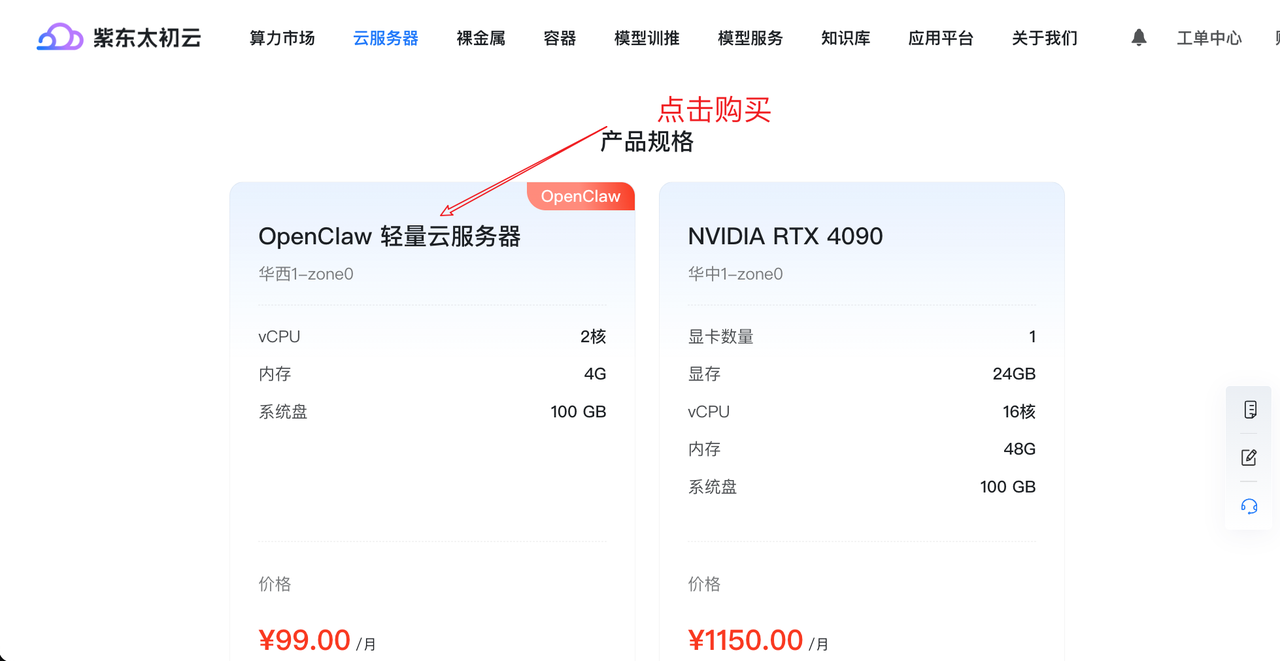
1. 购买云服务器
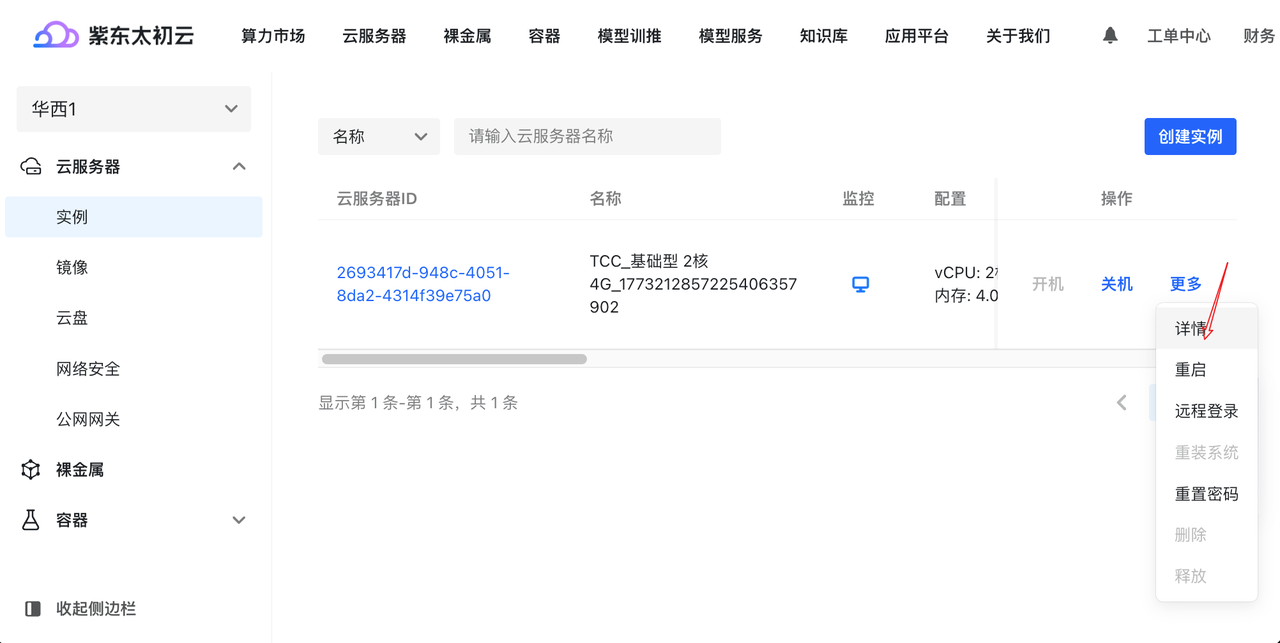
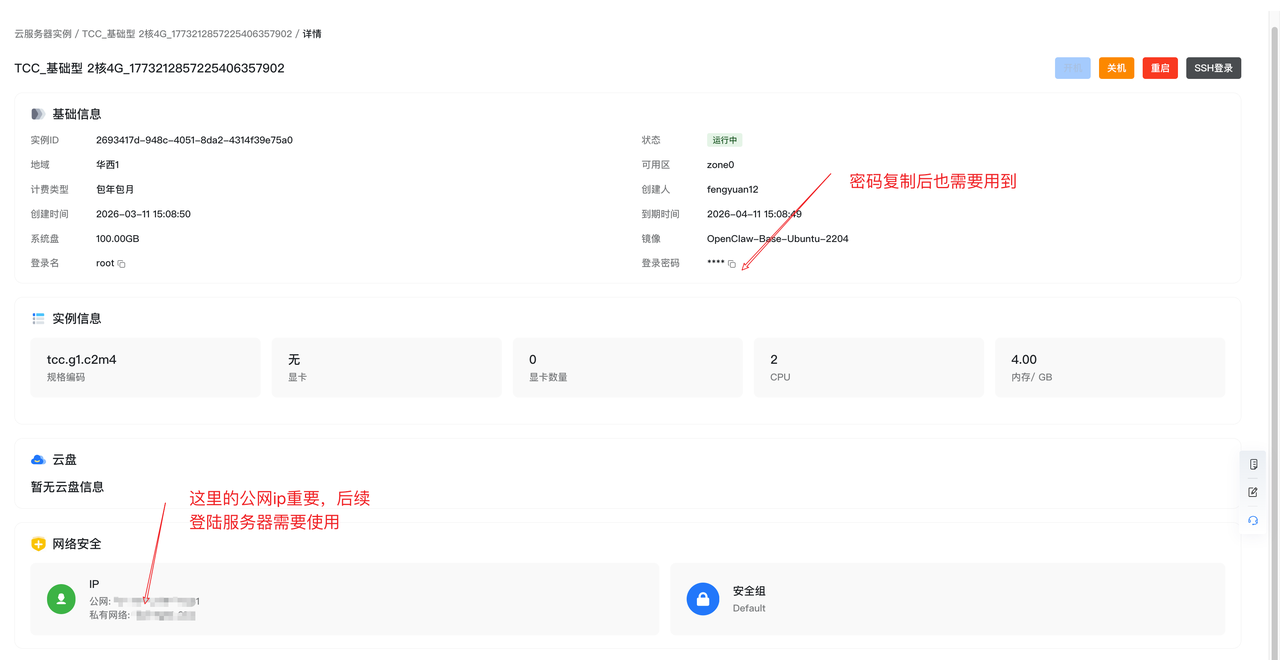
2. 点击控制台查看公网 IP 和密码
第二步:配置 OpenClaw
1. SSH 登录服务器
基于安全最佳实践,建议不要直接使用 root 用户运行任何应用程序。因此,第一步是创建一个专用的非特权用户,并为其授予 sudo 权限,以下不包含授权指导,直接用 root 用户示范。
建议: 用户遵循最佳实践,创建专用的非特权用户,而不是直接使用 root 用户。如果在本地环境中操作,需谨慎处理权限问题。
使用本地电脑 SSH 到服务器上:
bash
ssh root@your_server_ip -p使用命令检查版本和状态:
bash
# 查看 OpenClaw 版本(确认安装成功)
openclaw --version

# 检查服务状态
openclaw status
使用命令开始初始化:
bash
# 直接运行 onboard 命令
openclaw onboard
2. 访问 WebUI
完成配置后,启动网关并访问 Dashboard。完成配置后,启动了网关服务。这时,OpenClaw 会在本地(127.0.0.1)的 18789 端口启动一个 Web 服务,这就是 Dashboard 的入口。
bash
# 启动网关
openclaw gateway
服务启动成功后,在你本地的浏览器里打开 http://localhost:18789/,就能看到 Dashboard 的聊天界面了。首次访问时,可能需要根据页面提示,填入初始化时生成的网关令牌(Token)来完成身份验证。
第三步:配置模型 API
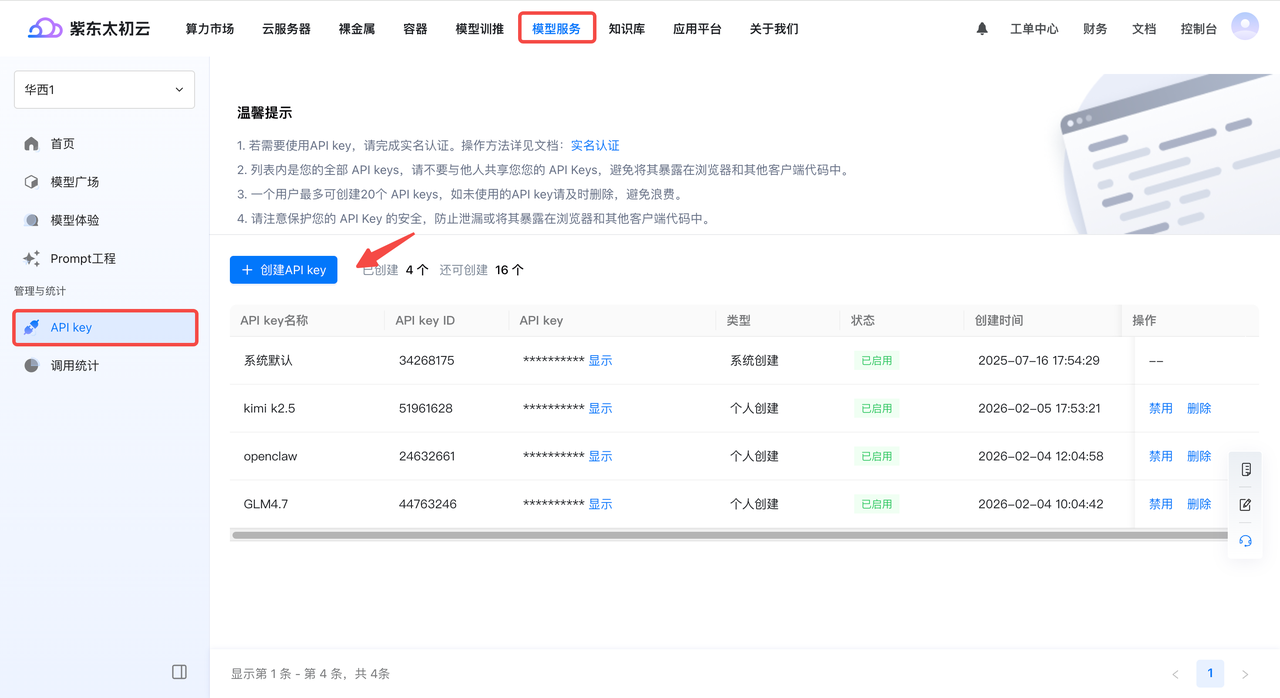
1. 生成模型 TOKEN
进入模型服务,创建 API Key(也可使用系统默认):
2. 修改配置文件
修改配置文件有两种方法:
通过
http://localhost:18789/修改配置文件,如图所示: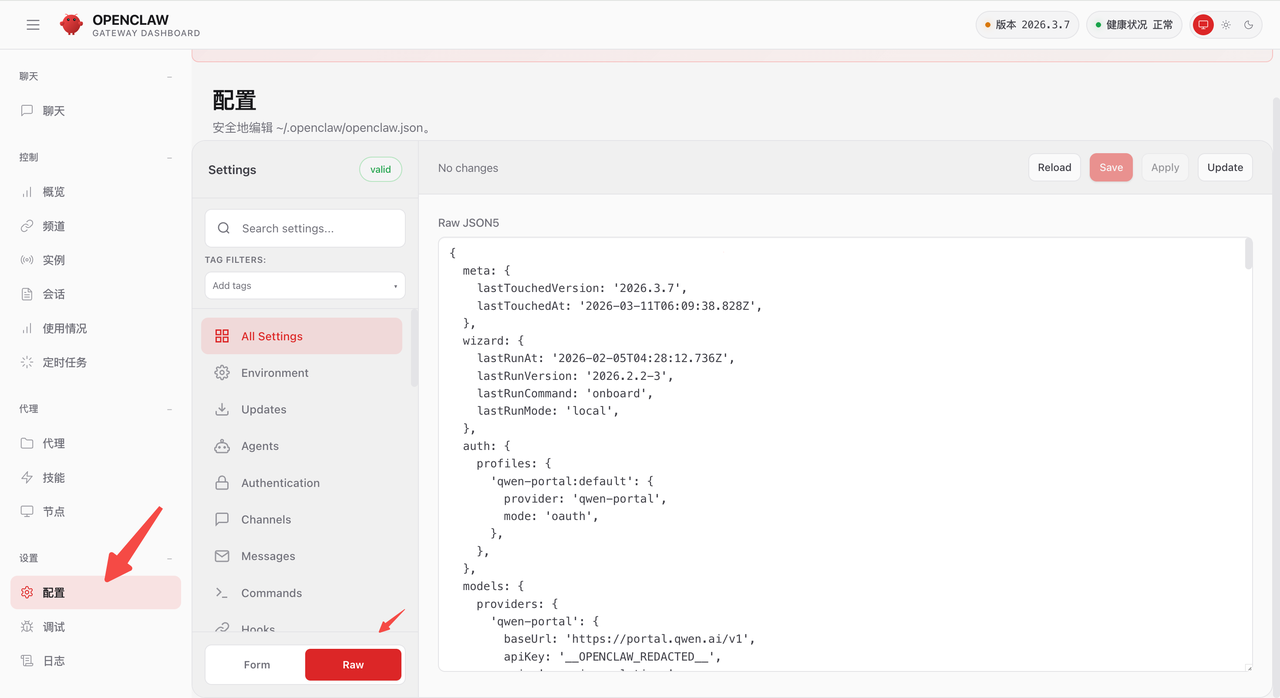
直接 SSH 服务器修改配置文件,建议参考图来修改,用 VIM 来修改配置文件:
bash
# 更新配置文件
vim ~/.openclaw/openclaw.json
json
{
  "meta": {
    "lastTouchedVersion": "2026.3.8",
    "lastTouchedAt": "2026-03-11T09:53:53.206Z"
  },
  "wizard": {
    "lastRunAt": "2026-03-11T09:53:53.189Z",
    "lastRunVersion": "2026.3.8",
    "lastRunCommand": "onboard",
    "lastRunMode": "local"
  },
  "models": {
    "providers": {
      "zidongtaichu": {
        "baseUrl": "https://cloud.zidongtaichu.com/maas/v1",
        "apiKey": "your apikey",
        "api": "openai-completions",
        "models": [
          {
            "id": "DeepSeek-V3.2",
            "name": "DeepSeek-V3.2"
          },
          {
            "id": "Kimi-K2.5",
            "name": "Kimi-K2.5"
          }
        ]
      }
    }
  },
  "agents": {
    "defaults": {
      "model": {
        "primary": "zidongtaichu/DeepSeek-V3.2"
      },
      "workspace": "/root/.openclaw/workspace",
      "maxConcurrent": 4
    }
  },
  "tools": {
    "profile": "coding"
  },
  "commands": {
    "native": "auto",
    "nativeSkills": "auto",
    "restart": true,
    "ownerDisplay": "raw"
  },
  "session": {
    "dmScope": "per-channel-peer"
  },
  "channels": {
    "feishu": {
      "enabled": true,
      "appId": "your appId",
      "appSecret": "your appSecret",
      "connectionMode": "websocket",
      "domain": "feishu",
      "groupPolicy": "open"
    }
  },
  "gateway": {
    "port": 18789,
    "mode": "local",
    "bind": "lan",
    "controlUi": {
      "allowedOrigins": [
        "http://localhost:18789",
        "http://127.0.0.1:18789"
      ]
    }
  }
}
如需修改默认模型,可直接修改配置文件中的 primary 字段,在 agents.defaults.model 中设置:
json
{
  "agents": {
    "defaults": {
      "model": {
        "primary": "cc/claude-opus-4-5-20251101"
      }
    }
  }
}
注意: 模型名的格式是
自定义 provider 名/模型 ID,不是anthropic/模型 ID。
每次修改配置文件后,需要重载服务以使更改生效:
bash
# 重启服务
openclaw gateway restart
第四步:配置飞书
1. 获取飞书 App ID 和 Secret
手动操作步骤:
打开飞书开放平台:https://open.feishu.cn/
进入「企业管理后台」→「应用开发」
创建自建应用或使用已有应用,点击「创建企业自建应用」,填写应用名称和描述:
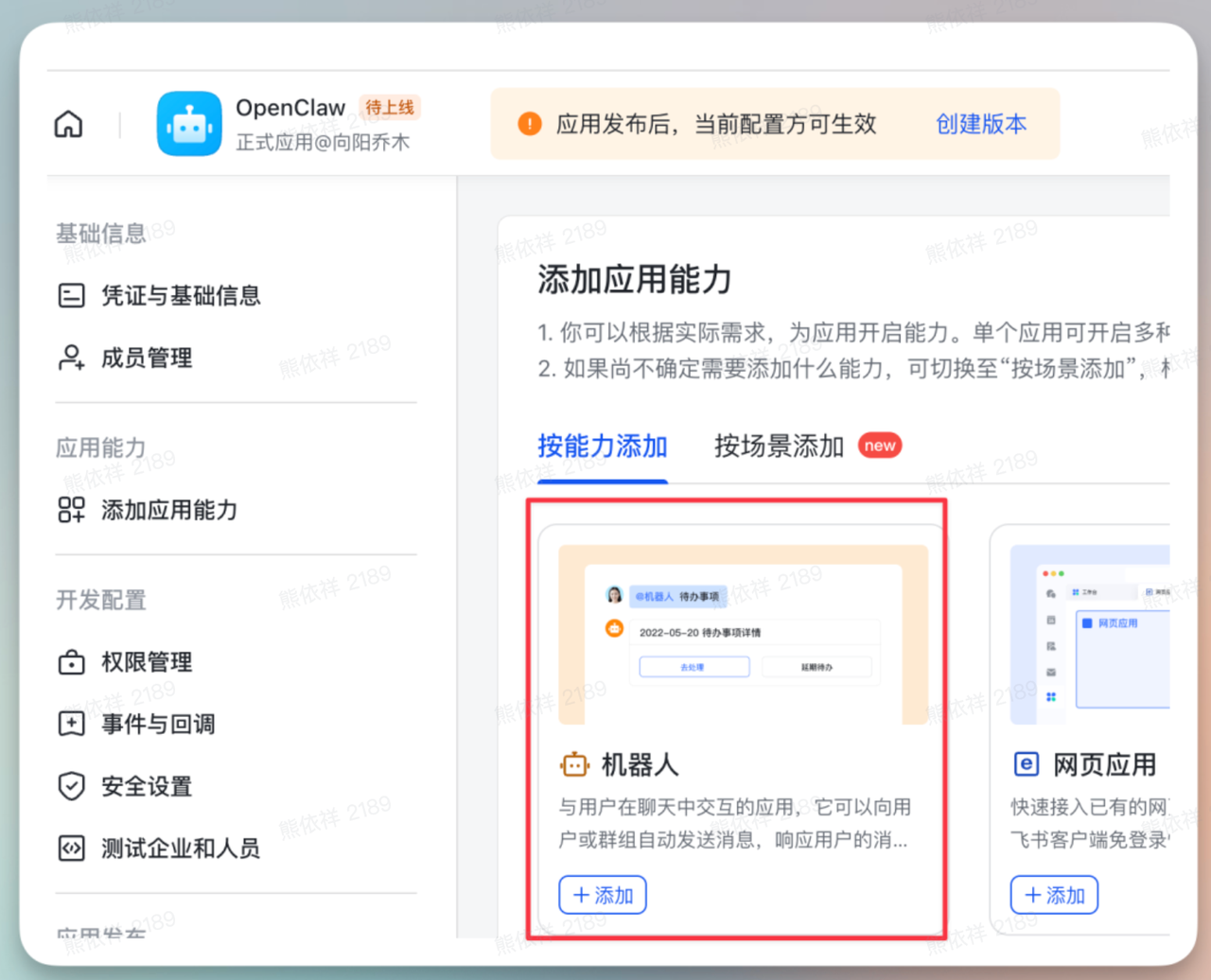
在应用的「凭证与基础信息」页面复制 App ID 和 App Secret:
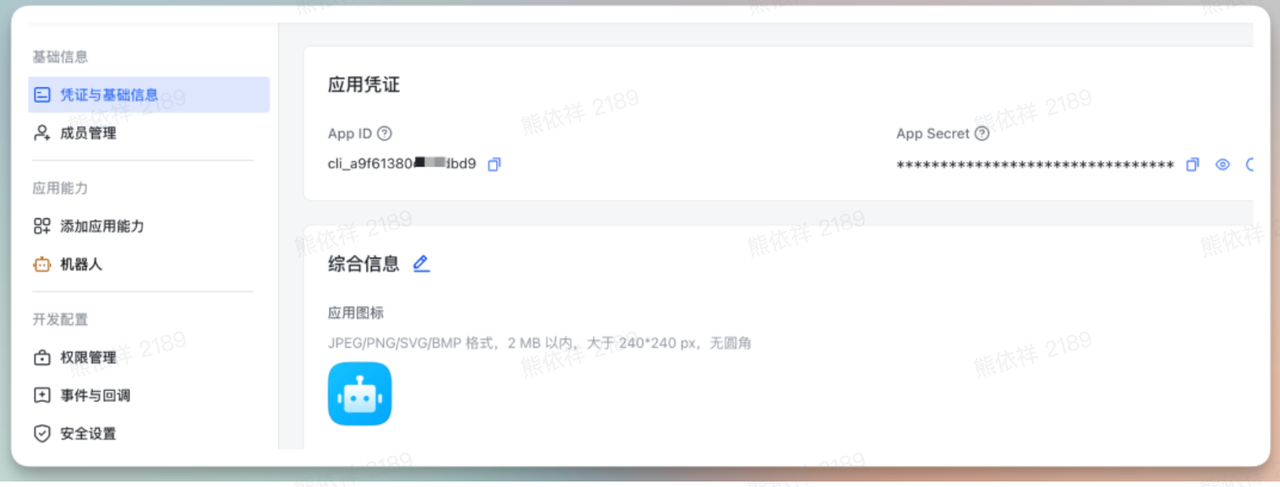
2. 配置飞书凭证
在终端中输入:
bash
openclaw config set channels.feishu.appId "换成你的 App ID"
openclaw config set channels.feishu.appSecret "换成你的 App Secret"
openclaw config set channels.feishu.enabled true
然后需要重启网关:
bash
openclaw gateway restart注意: 上面操作很重要,否则下面飞书配置事件和回调时会出错(未建立连接)。
3. 配置飞书权限并发布应用
回到飞书应用「权限管理」页面,点击开通权限,输入 im:message(如需更多功能,如日历、文档等,根据需要申请相应权限)。
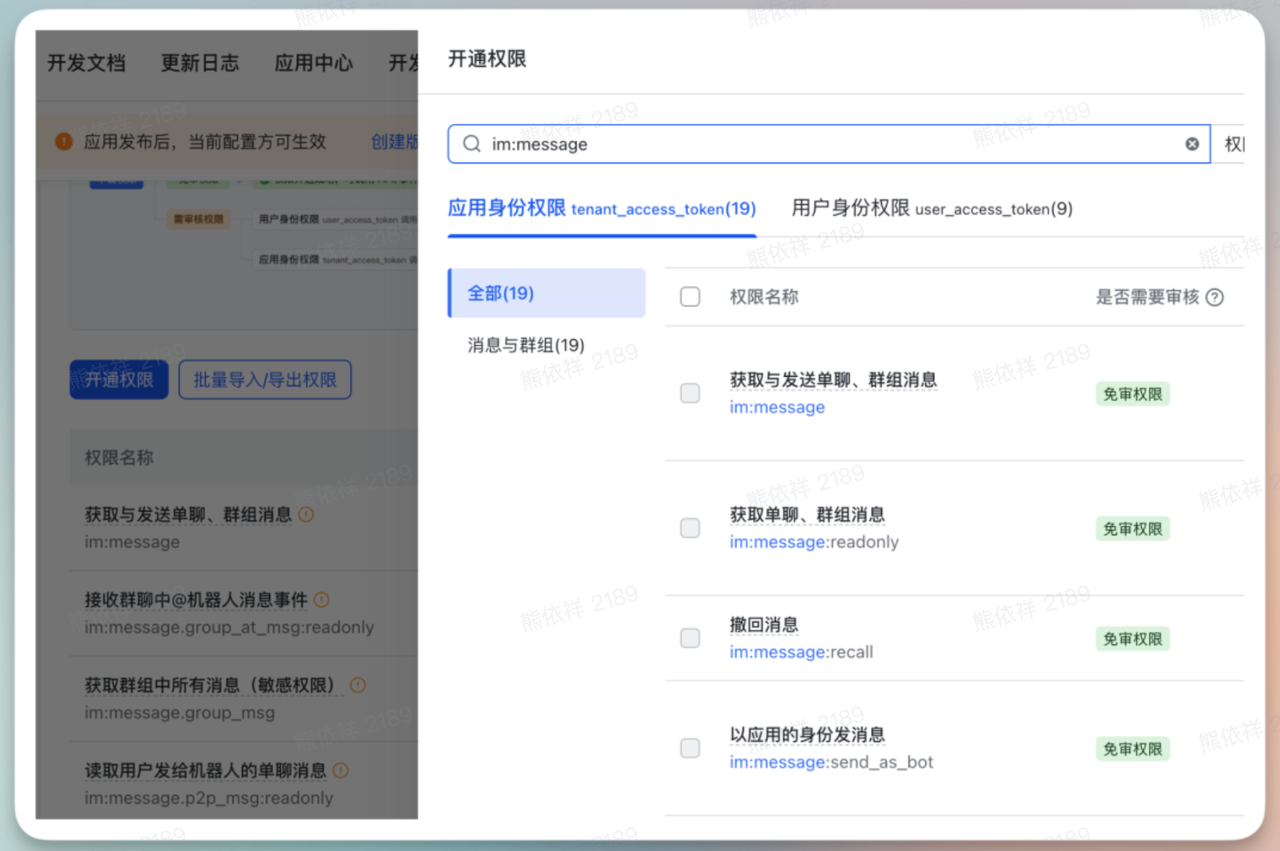
重点: 在事件配置和回调配置中,订阅方式都必须选择「长链接」。
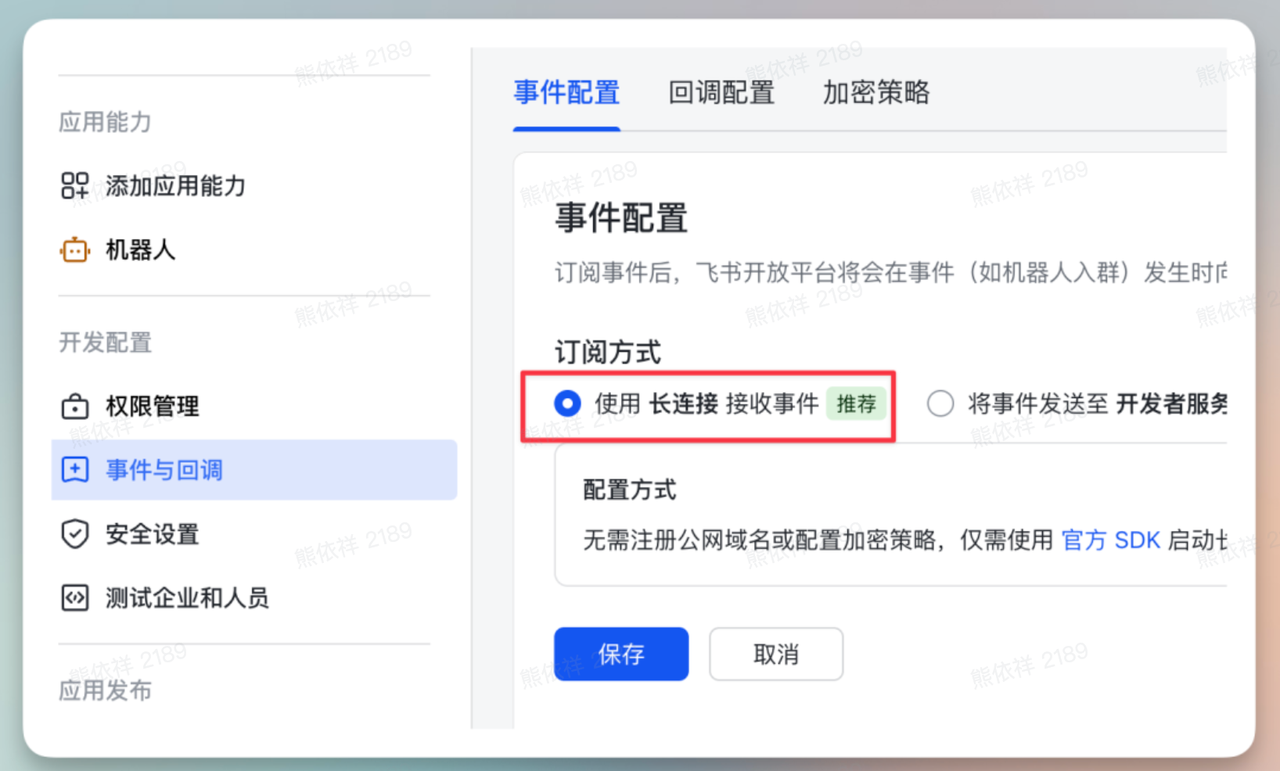
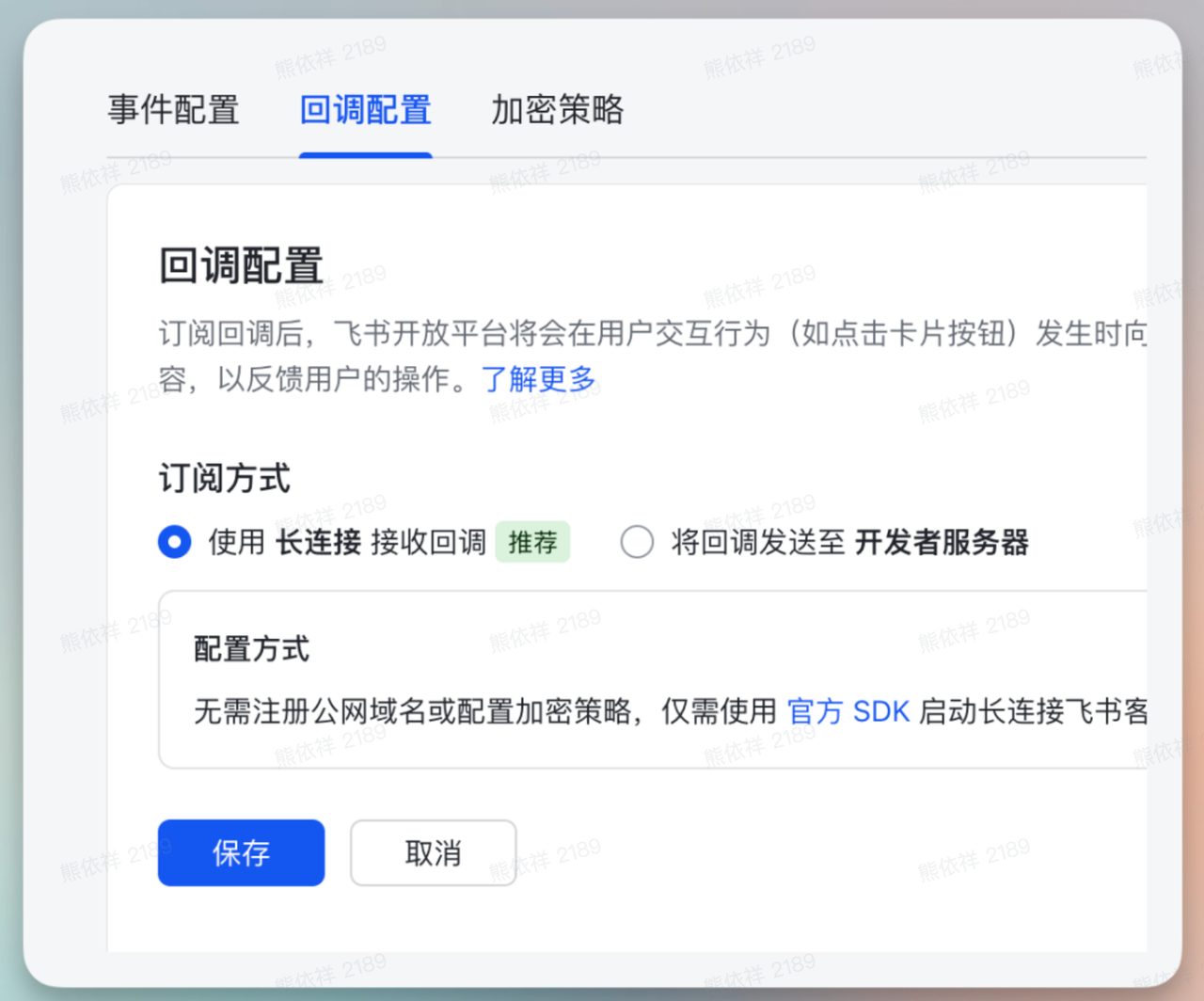
然后在事件配置中点「添加事件」,添加所需事件:
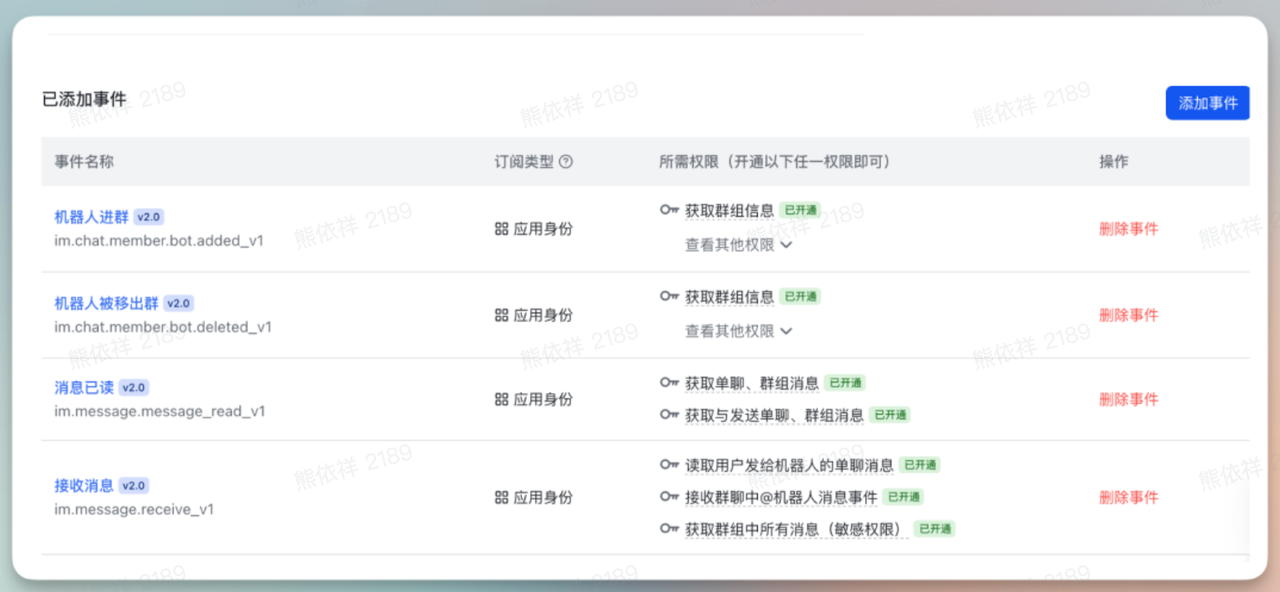
最后发布版本,版本发布完成后即可在飞书中测试对话是否成功。
常用命令速查
| 功能 | 命令 |
|---|---|
| 启动 TUI | openclaw tui |
| 重启网关 | openclaw gateway restart |
| 开启新对话 | /new |
| 添加备用模型 | openclaw models fallbacks add [模型公司代号/模型名称] |
| 设置默认模型 | openclaw models set [模型公司代号/模型名称] |
示例:
bash
# 添加备用模型
openclaw models fallbacks add openai-codex/gpt-5.2-codex

# 设置默认模型
openclaw models set zidongtaichu/DeepSeek-V3.2